Bearbeiten Sie PDF-Dokumente direkt in GroupOffice
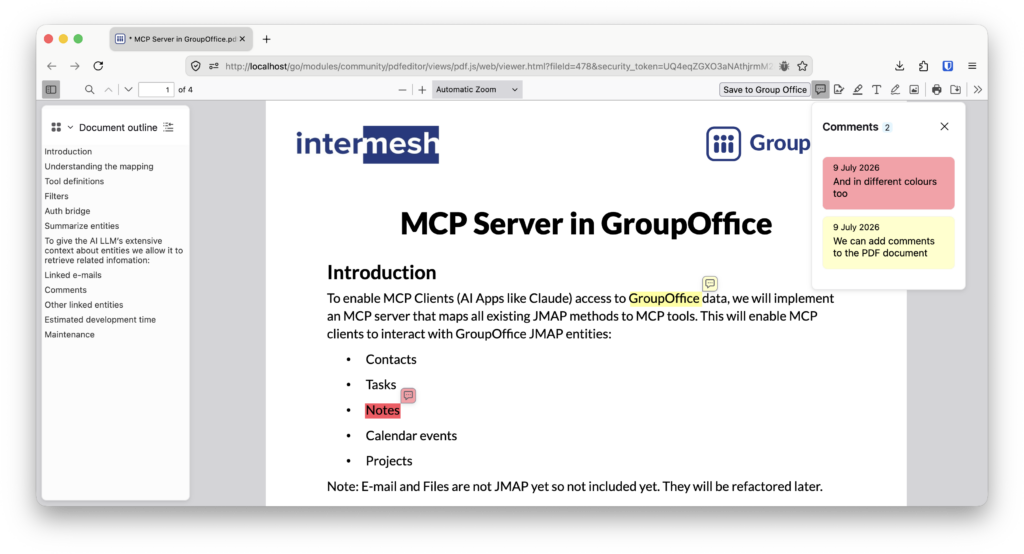
Dokumente kommen selten in ihrer endgültigen Form an. Ein Vertrag benötigt eine Unterschriftszeile, bei einer gescannten Rechnung muss ein Name unkenntlich gemacht werden, bevor sie an Dritte weitergeleitet wird, und ein Kollege möchte auf Seite drei eine Notiz hinterlassen, ohne etwas auszudrucken. Bislang musste man für all diese Aufgaben auf einen separaten, externen PDF-Editor zurückgreifen – ein weiteres Tool außerhalb von GroupOffice, nur um eine Datei zu bearbeiten, die bereits dort gespeichert ist.
Das neue PDF-Editor-Modul beseitigt diese Abhängigkeit vollständig. PDFs werden bereits direkt im Vorschaufenster des Dateimoduls angezeigt, und nun können Sie in derselben Ansicht das Dokument sofort bearbeiten – Bilder hinzufügen, Inhalte schwärzen, Kommentare einfügen – und Ihre Änderungen über eine spezielle Schaltfläche „In GroupOffice speichern“ direkt in GroupOffice speichern. Kein externer Editor, kein Export, kein Hin und Her mit doppelten Versionen.
Was man damit machen kann
Bilder hinzufügen: Fügen Sie ein Logo in einen Briefkopf ein, fügen Sie ein Signaturbild ein oder fügen Sie einen gescannten Stempel in ein Formular ein – alles direkt auf der Seite platzieren und in der Größe anpassen. Dies ist besonders nützlich für Teams, die regelmäßig eine Unterschrift oder ein Firmensiegel in ausgehende Dokumente einfügen müssen, ohne das Tool wechseln zu müssen.
Kommentare und Anmerkungen hinzufügen – Geben Sie Feedback genau dort, wo es relevant ist. Prüfer können Kommentare zu bestimmten Abschnitten einer Seite hinterlassen. Dies ist nützlich für interne Freigabeprozesse, die Vertragsprüfung oder einfach, um einen Kollegen auf etwas hinzuweisen – und das alles ohne das Hin und Her separater E-Mail-Verläufe oder ausgedruckter Korrekturmarkierungen.
Mit einem Klick zurück zu GroupOffice
Das Detail, das den Arbeitsalltag am stärksten verändert, ist wahrscheinlich das einfachste: Wenn Sie mit der Bearbeitung fertig sind, werden Ihre Änderungen über die Schaltfläche „In GroupOffice speichern“ direkt in die Datei zurückgeschrieben. Es ist kein Export einer neuen Datei erforderlich, das alte Dokument muss nicht manuell in einem Ordner ersetzt werden, und es besteht keine Gefahr, dass zwei Personen mit unterschiedlichen Versionen desselben Dokuments arbeiten. Die von Ihnen bearbeitete PDF-Datei ist dieselbe, die sich in Ihren GroupOffice-Dateien befindet – Sie machen einfach dort weiter, wo Sie aufgehört haben.
Für Teams, die in gemeinsamen Ordnern und kollaborativen Arbeitsbereichen arbeiten, schließt dies eine der letzten verbleibenden Lücken zwischen „Dokumenten, die wir speichern“ und „Dokumenten, an denen wir aktiv arbeiten“.
Warum dies zu GroupOffice passt
GroupOffice basiert seit jeher auf der Idee, dass Ihre Groupware Ihre aktuellen Arbeitsdokumente enthalten sollte und nicht nur als Ablage für bereits fertiggestellte Dokumente dienen darf. E-Mails, Kalender, Kontakte, Aufgaben und Dateien befinden sich bereits an einem Ort. Durch die Integration der PDF-Bearbeitung direkt in der Anwendung – einschließlich so spezifischer Funktionen wie der zuverlässigen Schwärzung – wird ein externer Editor vollständig überflüssig, und es entfällt eine weitere Stelle, an der vertrauliche Dokumente kopiert, exportiert oder vergessen werden könnten.
Da es sich um eine selbst gehostete Plattform handelt, bedeutet dies auch, dass der gesamte Bearbeitungsprozess – Bilder, Schwärzungen, Kommentare und das zugrunde liegende Dokument – auf Ihrem eigenen Server verbleibt. Es werden keine Daten an einen externen Bearbeitungsdienst gesendet, um die Aufgabe zu erledigen.
Erste Schritte
Öffnen Sie eine beliebige PDF-Datei im Dateimodul, und sie wird wie bisher im Vorschaufenster angezeigt – nur dass nun die Bearbeitungswerkzeuge direkt daneben zu sehen sind. Fügen Sie Ihre Bilder, Schwärzungen und Kommentare hinzu und klicken Sie anschließend auf „In GroupOffice speichern“, wenn Sie fertig sind. Es muss keine separate App installiert werden, und es ist keine zusätzliche Anmeldung erforderlich. Wenn Ihre Organisation eine eigene GroupOffice-Instanz verwaltet, erkundigen Sie sich bitte bei Ihrem Administrator, ob das Modul aktiviert ist.
Wie immer würden wir uns sehr freuen, zu erfahren, wie Sie das Tool nutzen – sei es, um Verträge vor dem Versand zu überarbeiten, während der Überprüfung Freigabekommentare hinzuzufügen oder endlich einen externen PDF-Editor endgültig aus dem Verkehr zu ziehen.