Dieser Beitrag fasst eine Ankündigung von Merijn Schering (Group-Office / Intermesh BV) in eigenen Worten zusammen. Den vollständigen Original-Artikel finden Sie direkt bei Group-Office: group-office.com/blog – Connect AI assistants to GroupOffice.
Group-Office spricht jetzt mit KI-Assistenten
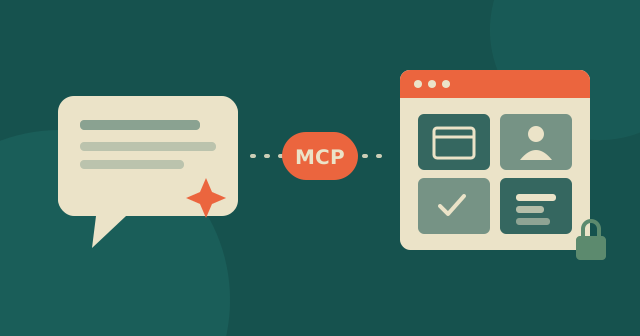
Mit dem neuen Modul MCP-Server lassen sich KI-Assistenten wie Claude oder ChatGPT direkt an Group-Office anbinden. MCP steht für Model Context Protocol, einen offenen Standard, über den KI-Anwendungen auf externe Systeme zugreifen können. Statt Daten per Copy & Paste hin- und herzukopieren, arbeitet der Assistent direkt mit den Inhalten in Group-Office.
Was der Assistent damit kann
Aufgaben lassen sich in normaler Sprache formulieren, zum Beispiel:
- Zeiten auf ein Projekt buchen
- einen Termin mit Kolleg:innen planen
- die Notizen zu einem Projekt zusammenfassen
- einen E-Mail-Entwurf vorbereiten
- Kontaktdaten nachschlagen
Unterstützt werden Kontakte, Kalender, Aufgaben, Projekte, Notizen, Support-Tickets, E-Mail sowie weitere installierte Module. Grundsätzlich kann der Assistent alles, was der verbundene Benutzer auch in der Weboberfläche tun darf – sofern es freigegeben wurde.
Kontrolle und Sicherheit
- Es gelten die Benutzerrechte: Der Assistent handelt im Namen des angemeldeten Benutzers und sieht nur, was dieser auch sehen darf.
- Freigabe je Bereich: Für jeden Bereich wird festgelegt, ob der Assistent nur lesen oder auch anlegen, ändern und löschen darf.
- Kein Versand: E-Mails werden nie verschickt, der Assistent speichert nur Entwürfe. Auch andere Benachrichtigungen, die beim Speichern sonst automatisch rausgehen – etwa Kommentare in Support-Tickets –, werden unterdrückt.
- Nachvollziehbar: Ist das Historie-Modul aktiv, werden Änderungen durch einen Assistenten mit einer Kennung markiert, sodass später erkennbar ist, was der Assistent geändert hat.
- Befristet: Ein verbundener Assistent behält seinen Zugang höchstens ein Jahr und kann jederzeit getrennt werden.
- Begrenzt: Pro Minute sind maximal 120 Anfragen möglich.
Einrichtung in fünf Schritten
- Der Administrator installiert das Modul MCP-Server und erteilt die Berechtigung dafür.
- In Group-Office unter Mein Konto den Bereich AI assistants öffnen.
- Die dort angezeigte Server-Adresse kopieren.
- Die Adresse in claude.ai, ChatGPT, Claude Desktop oder Claude Code als benutzerdefinierten Connector eintragen.
- Der Assistent öffnet Group-Office im Browser. Dort die gewünschten Bereiche und Rechte auswählen und mit Allow bestätigen.
Für Claude Code genügt ein einziger Befehl (mit der Adresse der eigenen Installation):
claude mcp add --transport http groupoffice https://groupoffice.example.com/api/page.php/business/mcp/mcpAuf der Seite AI assistants sehen Sie anschließend alle verbundenen Assistenten mit letzter Nutzung und Ablaufdatum. Dort lassen sich Freigaben anpassen oder Verbindungen trennen.
MCP-Schlüssel für Skripte und Server
Für Skripte und Anwendungen ohne Browser-Anmeldung gibt es zusätzlich MCP-Schlüssel. Sie vergeben einen Namen, ein Ablaufdatum und die erlaubten Bereiche; Group-Office erzeugt daraus den Schlüssel samt passendem HTTP-Header. Das eignet sich etwa für Claude Code auf einem Server ohne grafische Oberfläche.
Verfügbarkeit und Voraussetzungen
- Das Modul gehört zum Professional-Paket und befindet sich noch in der Beta-Phase.
- Cloud-Assistenten wie claude.ai und ChatGPT verbinden sich über das Internet. Group-Office muss deshalb unter einer öffentlichen HTTPS-Adresse erreichbar sein.
Weitere Details stehen in der Dokumentation zum MCP-Server von Group-Office.
Unsere Einschätzung: Datenschutz mitdenken
Bei Cloud-Assistenten werden die Inhalte, die der Assistent aus Group-Office abruft, an den jeweiligen KI-Anbieter übertragen und dort verarbeitet. Bevor Sie personenbezogene oder vertrauliche Daten freigeben, sollten Sie daher klären, ob mit dem Anbieter ein Auftragsverarbeitungsvertrag besteht, und die Freigaben auf das Nötigste beschränken – im Zweifel zunächst nur Lesezugriff auf ausgewählte Bereiche. Wie Sie Ihre Daten grundsätzlich unter Kontrolle behalten, beschreiben wir auf unserer Seite zur Digitalen Souveränität.
Sie möchten KI-Assistenten mit Ihrem Group-Office verbinden? Wir prüfen die Voraussetzungen, richten das Modul ein und legen mit Ihnen fest, welche Bereiche ein Assistent sehen und ändern darf.