Tutorial zur Integration von Collabora Online in Group-Office 26 mit Docker
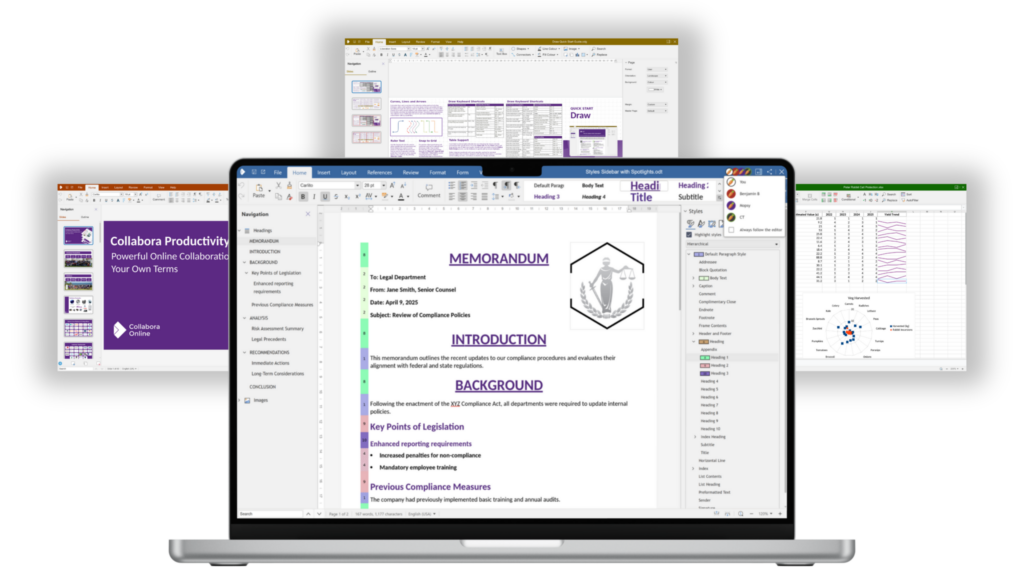
Mit der Veröffentlichung von Group-Office 26.0 ist die Zusammenarbeit an Dokumenten in Echtzeit so einfach wie nie zuvor. Durch die Integration von Collabora Online können Benutzer Microsoft Word- und OpenDocument-Dokumente direkt in ihrem Browser erstellen und bearbeiten. In dieser Anleitung führen wir Sie durch den Prozess der Einrichtung von Group-Office und Collabora mit Docker Compose.
Schritt 1: Konfiguration von Docker Compose
Um zu beginnen, können Sie unser docker-groupoffice-Repository klonen:
git clone https://github.com/intermesh/docker-groupoffice.gitDie Compose-Konfiguration verwendet das offizielle Group-Office 26.0-Image zusammen mit dem Collabora Code-Image.
Um den Container zu starten, führen Sie den folgenden Befehl in einem Terminal aus dem Verzeichnis groupoffice-docker aus:
docker compose -f compose.yaml -f compose.collabora.yml up -dSchritt 2: Finden Sie Ihre lokale Netzwerkadresse
Diese Einrichtung dient lokalen Tests, aber wir können localhost nicht als Hostnamen verwenden, da der Collabora-Container eine Verbindung zum Group-Office-Container herstellen muss und dies mit localhost nicht möglich ist. Er kann jedoch über Ihre lokale Netzwerkadresse eine Verbindung herstellen. In meinem Fall war dies 192.168.1.7.
Unter Linux können Sie diesen Befehl in einem Terminal ausführen, um Ihre lokale Netzwerkadresse zu finden:
ip aUnter MacOS:
ifconfigUnter Windows:
ipconfigSchritt 3: Group-Office installieren
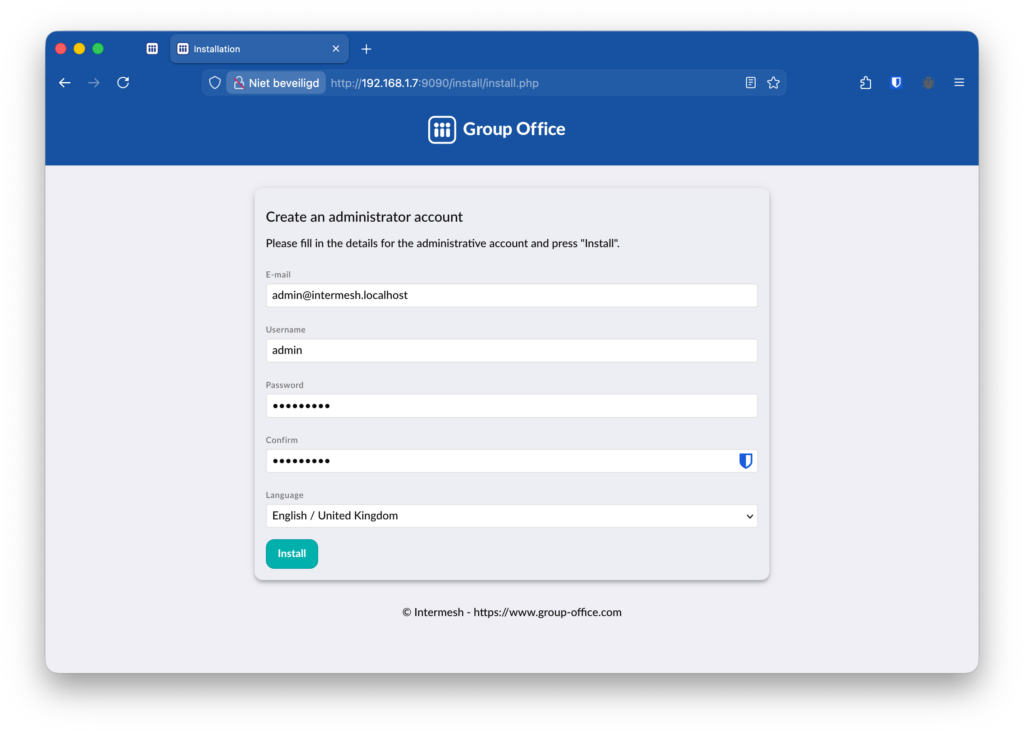
Öffnen Sie das Group-Office-Installationsprogramm, indem Sie in Ihrem Browser die LAN-Adresse auf Port 9090 (http://192.168.1.7:9090) aufrufen. Schließen Sie die Installation ab und melden Sie sich bei Group-Office an.
Schritt 3: Zugriff auf die Systemeinstellungen
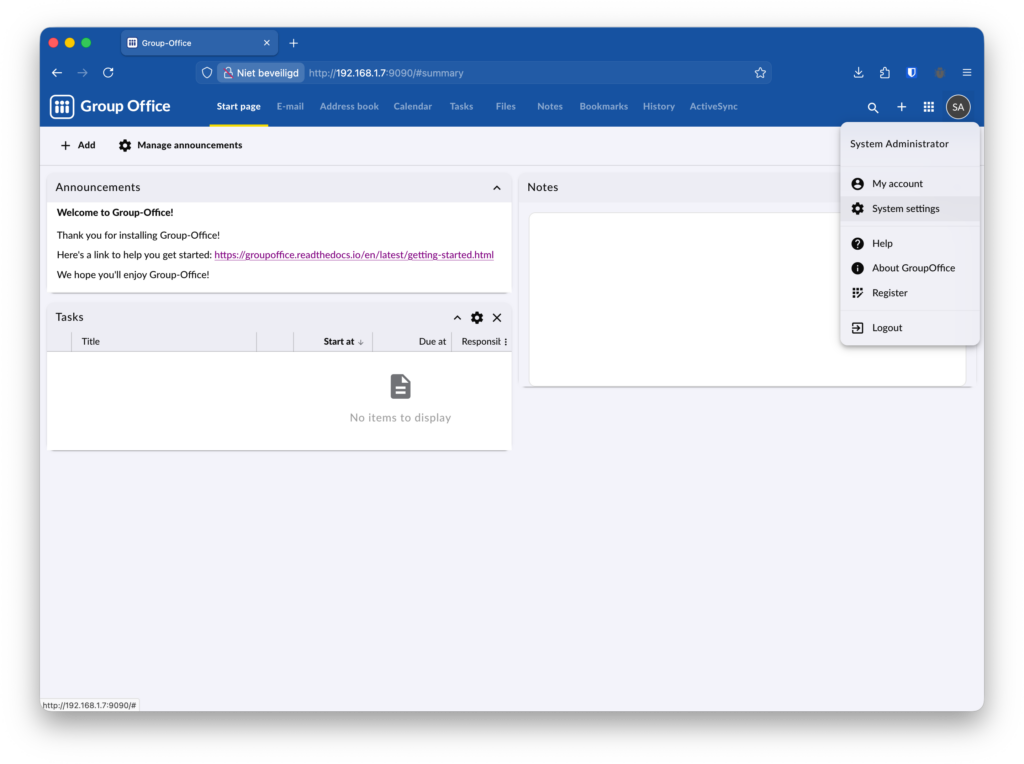
Sobald Sie angemeldet sind, navigieren Sie zum Benutzermenü oben rechts und wählen Sie „Systemeinstellungen“.
Schritt 4: Konfigurieren des Office Online-Moduls
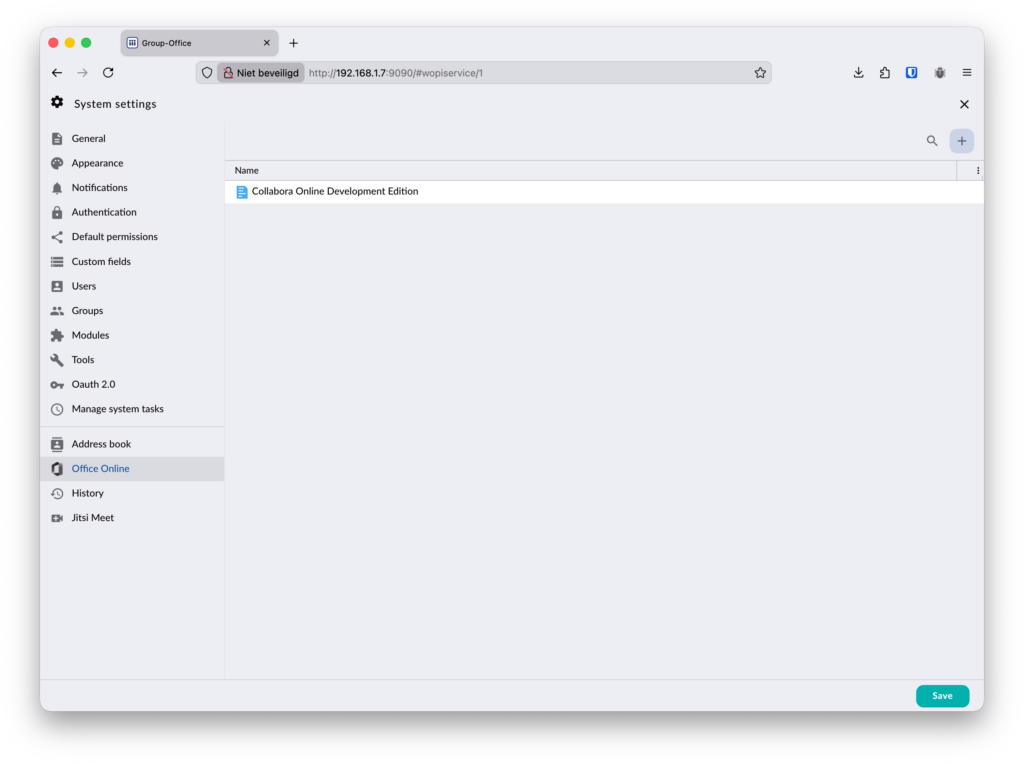
Klicken Sie in der Seitenleiste „Systemeinstellungen“ auf „Office Online“. Hier fügen Sie einen neuen Dienst für Collabora Online hinzu. Klicken Sie auf die Schaltfläche „+“ und geben Sie die URL Ihres Collabora-Containers ein. In unserem Beispiel lautet die URL unter Verwendung einer lokalen Netzwerk-IP http://192.168.1.7:9980.
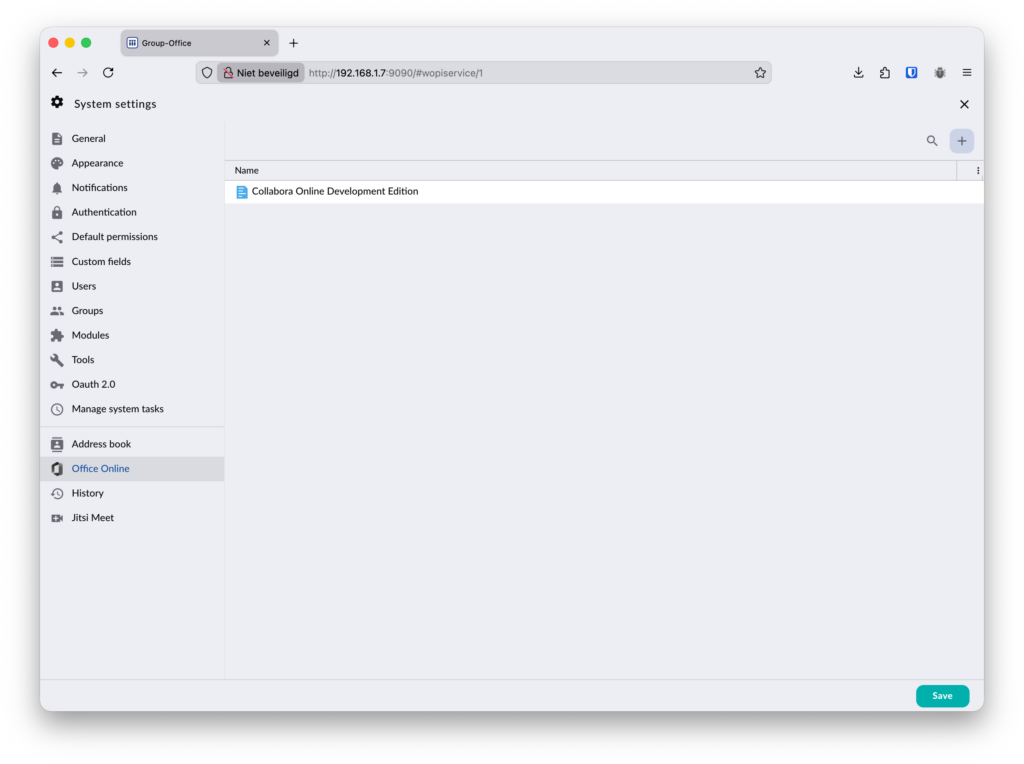
Stellen Sie sicher, dass der Dienst gespeichert ist und in Ihrer Liste als „Collabora Online Development Edition“ angezeigt wird:
Schritt 5: Erstellen Ihres ersten Dokuments
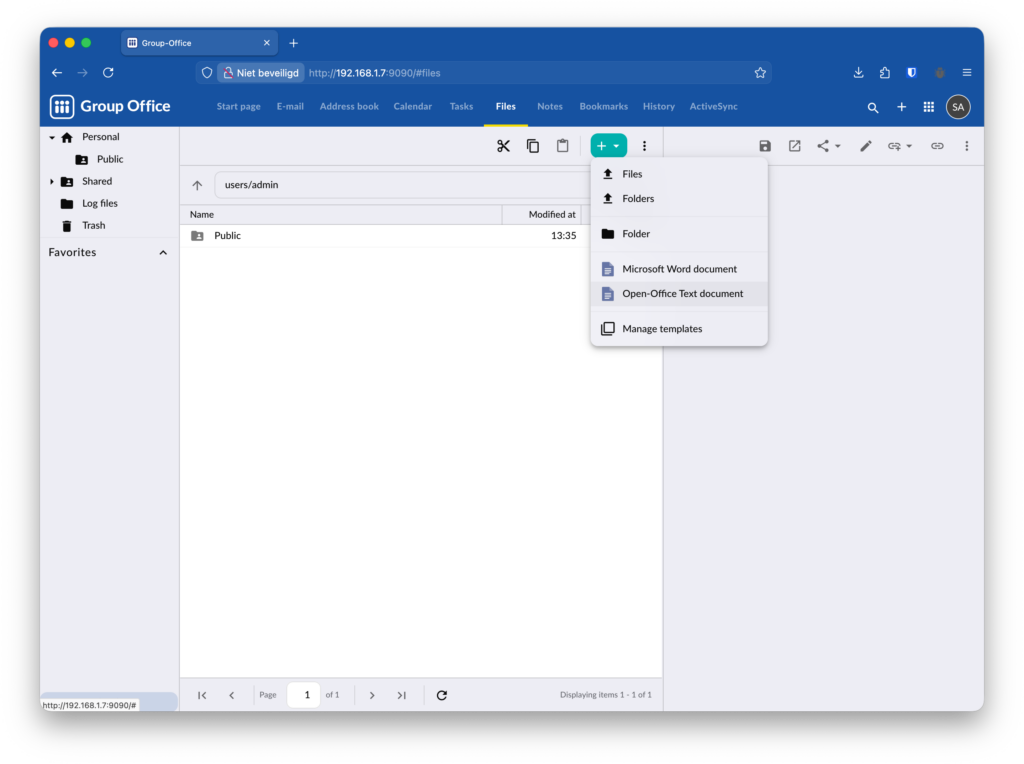
Nachdem die Integration nun aktiv ist, wechseln Sie zum Modul „Dateien”. Klicken Sie auf die Schaltfläche „Hinzufügen” (+) und Sie sehen neue Optionen zum Erstellen von Microsoft Word-Dokumenten oder Open-Office-Textdokumenten.
Schritt 6: Bearbeiten im Browser
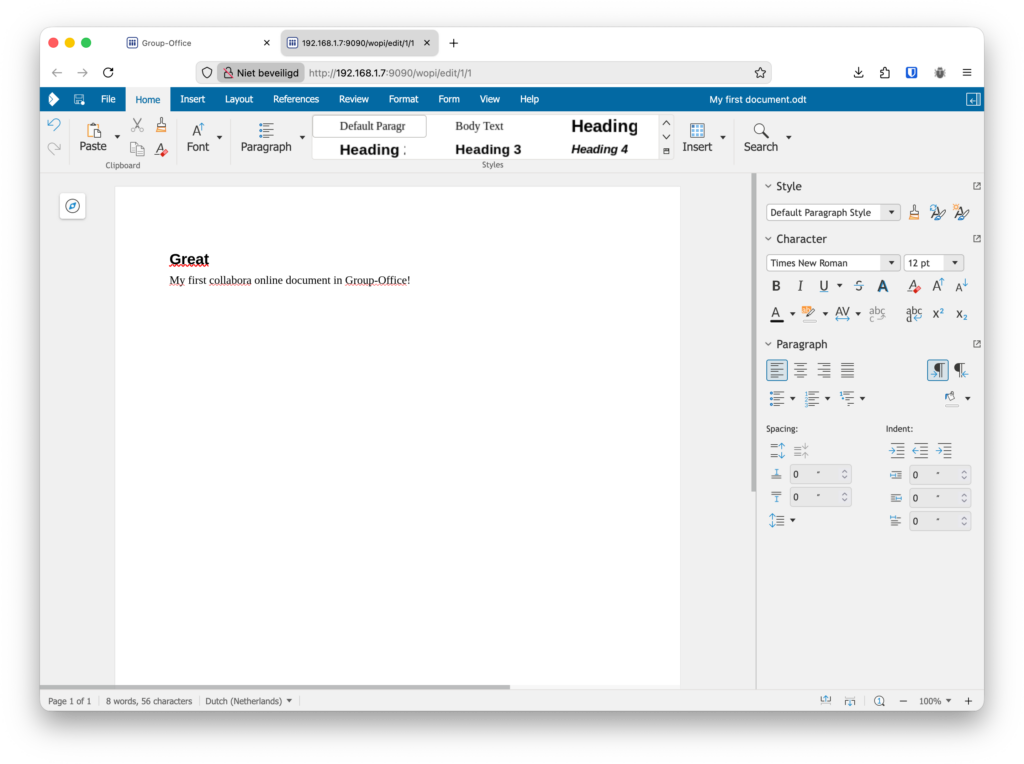
Doppelklicken Sie auf Ihr neues Dokument, um den Collabora Online-Editor zu öffnen. Sie können nun über die Group-Office-Kollaborationsplattform in Echtzeit Text eingeben, formatieren und mit anderen Benutzern zusammenarbeiten.
Fazit: Diese Konfiguration bietet eine leistungsstarke, selbst gehostete Alternative zu Cloud-Office-Suiten, bei der Ihre Daten in Ihrer eigenen Infrastruktur verbleiben und gleichzeitig moderne Funktionen für die Zusammenarbeit bereitgestellt werden.