Erfahren Sie, wie Sie Ihre GroupOffice-E-Mails, Kontakte, Kalender und Aufgaben mit eM Client über IMAP, CalDAV und CardDAV synchronisieren können.
Sowohl GroupOffice als auch eM Client unterstützen die Synchronisierung von E-Mails, Kontakten, Kalendern und Aufgaben über IMAP, CalDAV und CardDAV. Das macht eM Client zu einem hervorragenden Client für GroupOffice. In diesem Beitrag zeigen wir Ihnen, wie Sie eM Client für GroupOffice konfigurieren.
Voraussetzungen
Bevor Sie eM Client einrichten können, benötigen Sie:
- Einen laufenden GroupOffice-Server
- Den GroupOffice-Mailserver oder einen anderen IMAP-/SMTP-Server
- eM Client auf Ihrem Computer installiert
Hinweis: Die kostenlose Version von eM Client unterstützt maximal 2 Konten. Wenn Sie mehr benötigen, benötigen Sie eine kostenpflichtige Lizenz.
Schritt 1: IMAP-E-Mail-Konto hinzufügen
Öffnen Sie in eM Client das Dialogfeld „Konten“. Wenn dies Ihr erstes Konto ist, gelangen Sie direkt zum Bildschirm „Konto hinzufügen“. Andernfalls klicken Sie auf „Konto hinzufügen“.
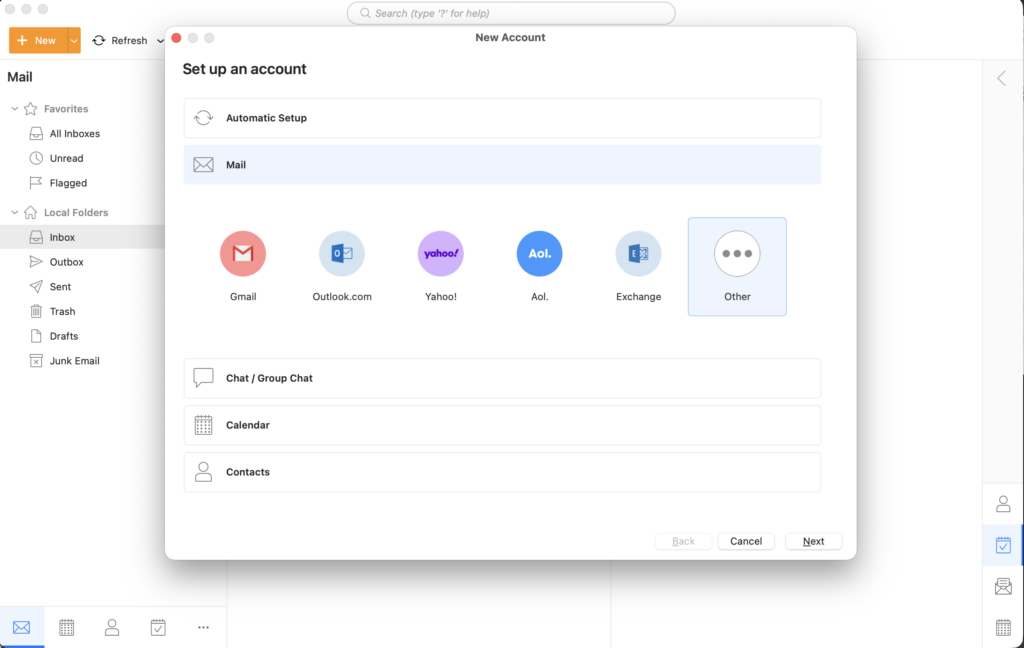
Geben Sie in den nächsten Bildschirmen des Dialogfelds den Hostnamen, den E-Mail-Benutzernamen und das Passwort für IMAP und SMTP ein. Beachten Sie, dass Ihr E-Mail-Benutzername in der Regel Ihre vollständige E-Mail-Adresse ist und nicht mit Ihrem GroupOffice-Benutzernamen übereinstimmt. Normalerweise funktionieren die Standardeinstellungen, aber wenn nötig, verwenden Sie Port 993 mit SSL/TLS für IMAP und Port 587 mit STARTTLS für SMTP. Sobald dies erledigt ist, wird das Konto hinzugefügt:
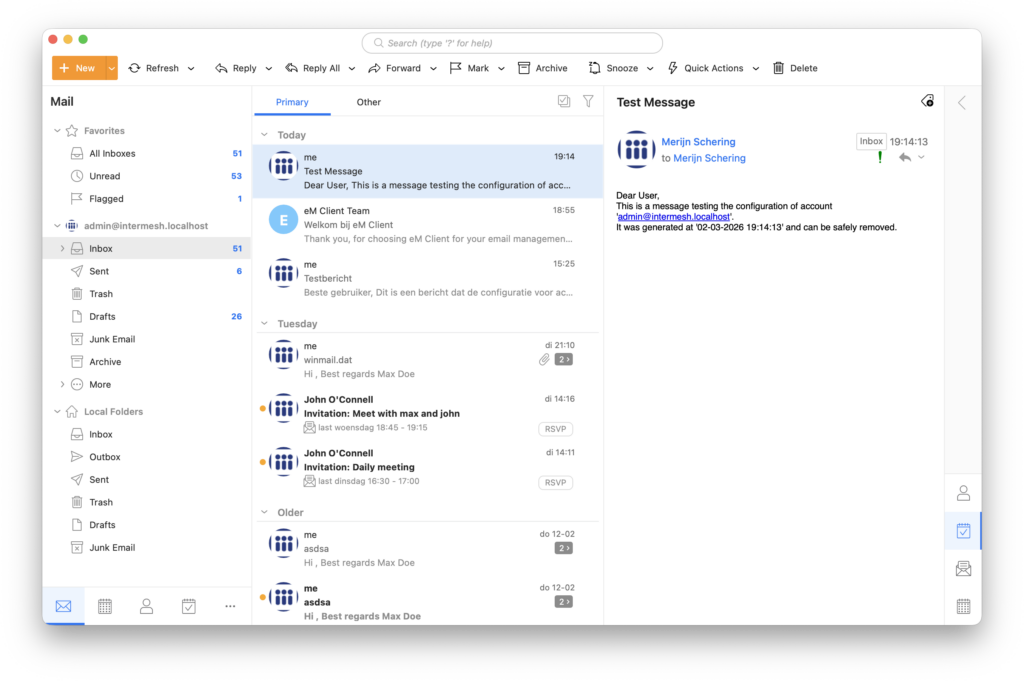
Schritt 2: Kontakte, Kalender und Aufgaben hinzufügen
Sowohl eM Client als auch GroupOffice unterstützen CalDAV und CardDAV, sodass Sie Ihre GroupOffice-Kontakte, Kalender und Aufgaben auch mit eM Client synchronisieren können. Gehen Sie erneut zum Dialogfeld „Konten“ und klicken Sie auf „Konto hinzufügen“. Dieses Mal wählen wir „Kalender“ und dann „CalDAV“:
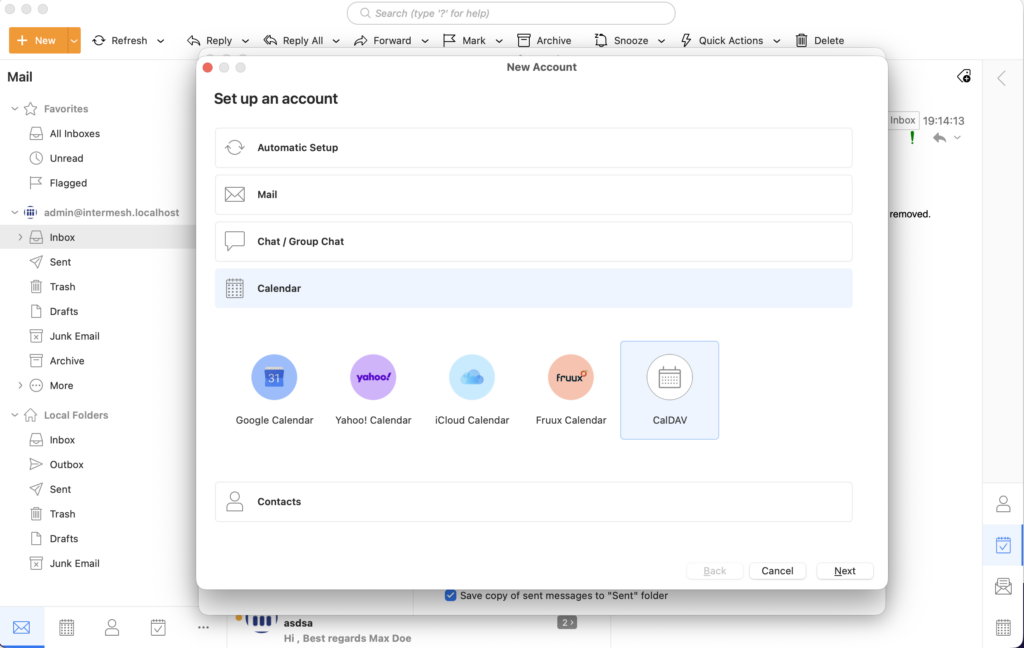
Da GroupOffice Kontakte, Kalender und Aufgaben unter derselben DAV-URL unterstützt, werden all diese Funktionen über dieses einzelne Konto verwaltet. Klicken Sie auf „Weiter“, um die Kontoeigenschaften aufzurufen:
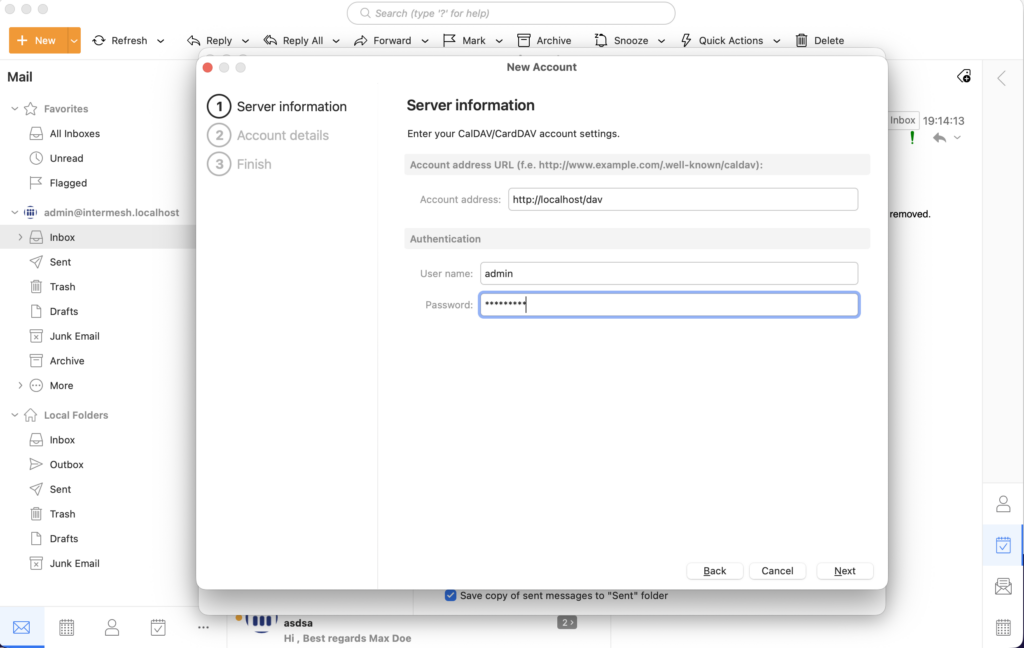
eM Client erkennt den DAV-Endpunkt nicht automatisch. Geben Sie daher die vollständige URL Ihres GroupOffice-DAV-Endpunkts ein. Diese hat das Format https://your-groupoffice-domain.com/dav/ – achten Sie darauf, HTTPS zu verwenden. Geben Sie auch Ihren GroupOffice-Benutzernamen und Ihr Passwort ein. Klicken Sie sich durch die nächsten Schritte und schließen Sie den Vorgang ab.
Schritt 3: Überprüfen Sie die Synchronisierung
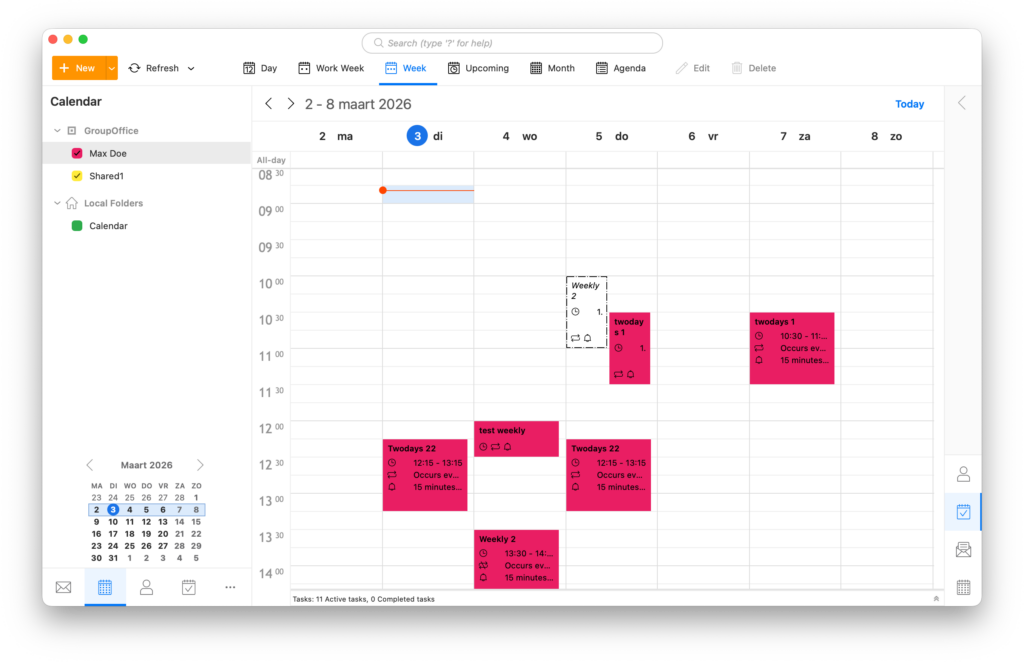
Sie sollten nun Ihre GroupOffice-Kalender in eM Client finden:
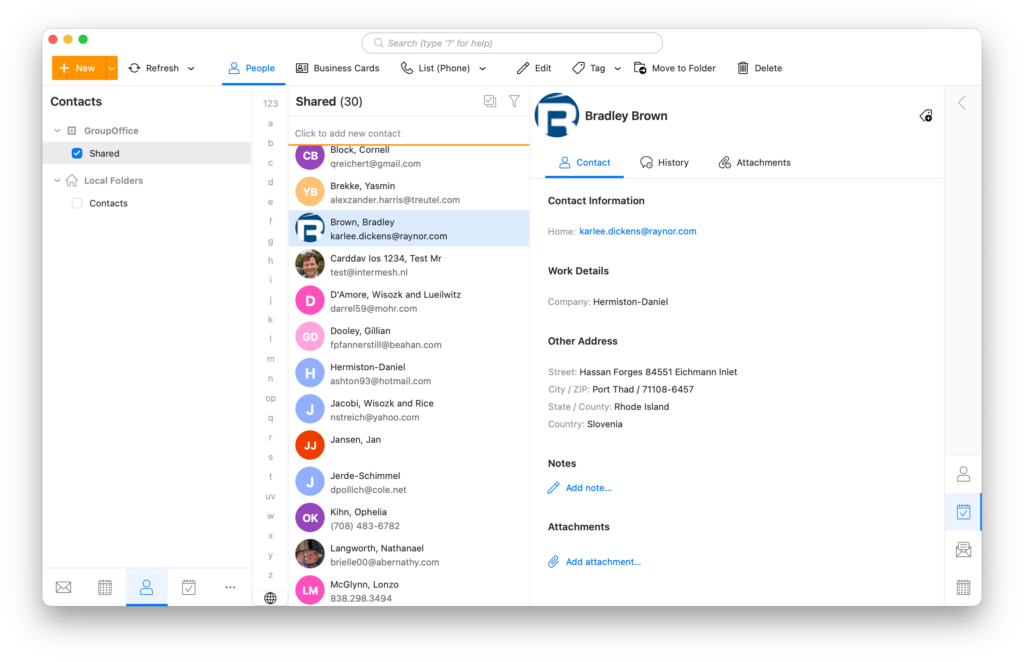
Und Ihre Kontakte:
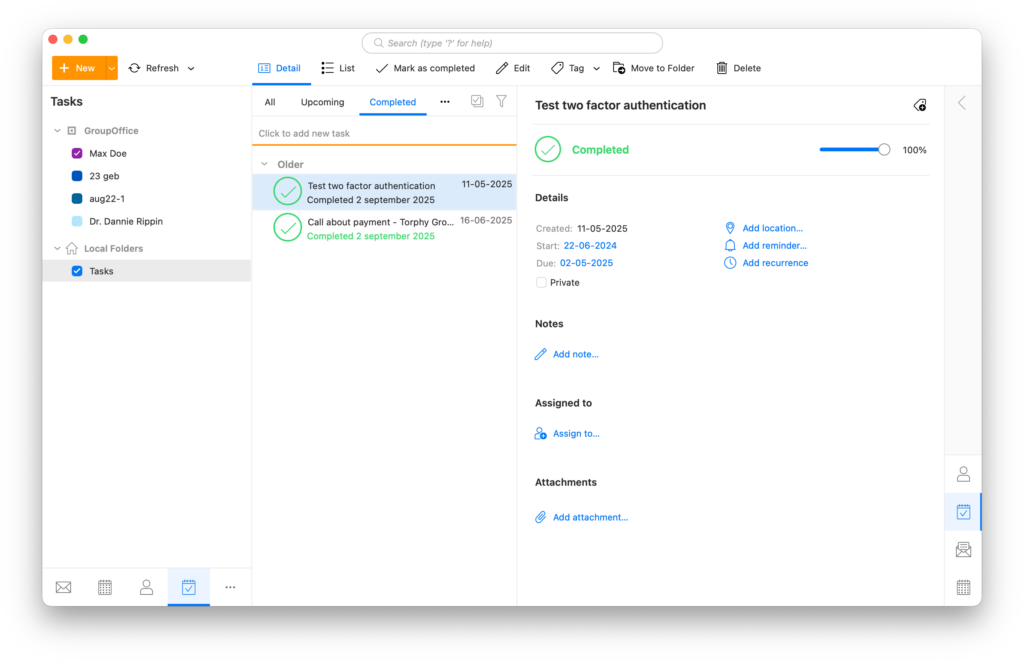
Und Ihre Aufgaben:
Wir hoffen, dass dieser Beitrag Ihnen den Einstieg in eM Client und GroupOffice erleichtert. Wenn Sie Hilfe benötigen oder Fragen haben, zögern Sie nicht, uns zu kontaktieren!